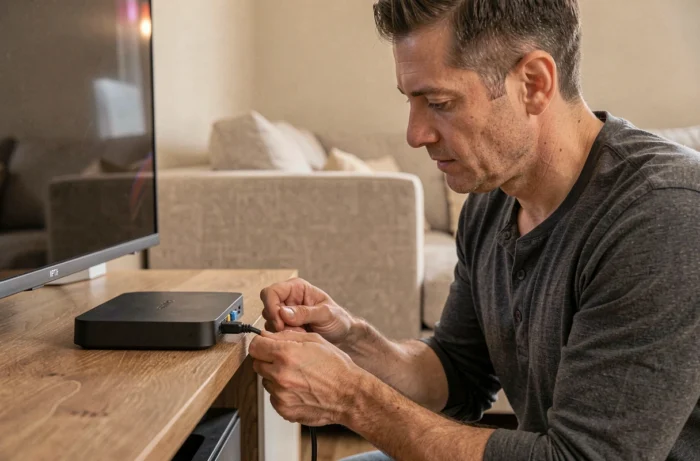
Un boîtier IPTV sous Android ou Linux repose sur un protocole de diffusion multicast ou unicast selon le fournisseur. Avant de brancher quoi que ce soit, la priorité est de comprendre comment le réseau local va traiter ces flux, car c’est là que la majorité des problèmes d’image se jouent.
Bande passante locale et QoS : le paramètre réseau que les guides d’installation ignorent
Le branchement physique d’un boîtier IPTV prend deux minutes. Le diagnostic réseau qui garantit un flux stable en prend cinq de plus, et c’est lui qui fait la différence entre une image fluide et des micro-coupures récurrentes.
Un flux IPTV en HD consomme un débit soutenu. Si d’autres appareils saturent la bande passante du réseau local (téléchargements, visioconférences, consoles en ligne), le boîtier subit des pertes de paquets. Le goulot d’étranglement se situe rarement côté FAI, mais côté réseau interne.
Sur la plupart des routeurs grand public, la fonction QoS (Quality of Service) permet de prioriser le trafic d’un appareil spécifique. Attribuer une priorité haute au boîtier IPTV via son adresse MAC dans l’interface d’administration du routeur réduit les interruptions de flux, même quand le réseau domestique est sollicité.
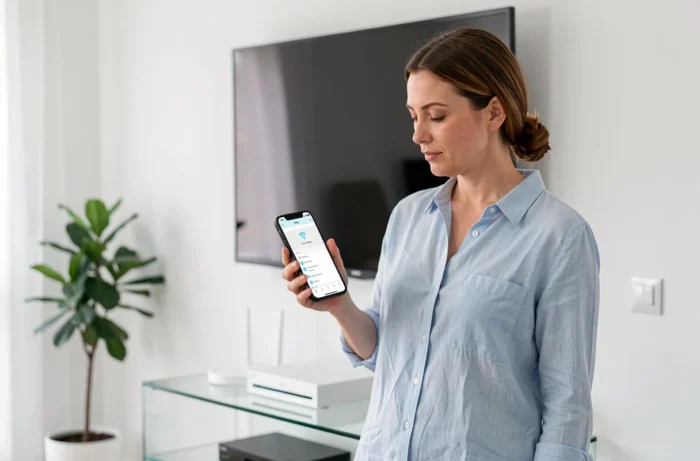
Pour vérifier l’état de la connexion après branchement, certains boîtiers affichent les informations réseau directement dans leurs paramètres. Orange, par exemple, documente sur son décodeur Home Cinema un écran de vérification de la connexion Wi-Fi qui indique le débit négocié et la qualité du signal. Ce type de diagnostic intégré permet de installer un boîtier IPTV en Wi-Fi ou Ethernet avec un contrôle immédiat de la stabilité, sans outil tiers.
Ethernet ou Wi-Fi pour un boîtier IPTV : critères techniques de choix
L’Ethernet reste le choix par défaut pour tout usage IPTV sérieux. Le câble RJ45 élimine les variables d’interférence radio, de distance au point d’accès et de congestion de canal. Le débit est constant et la latence prévisible.
Le Wi-Fi n’est pas disqualifié pour autant, mais il impose des conditions. Un boîtier positionné à plus de deux pièces du routeur, ou dans un environnement dense en réseaux voisins, verra son signal dégradé. Le choix de la bande de fréquence compte :
- La bande 5 GHz offre un débit supérieur et moins d’interférences, mais sa portée est réduite et elle traverse mal les murs épais
- La bande 2,4 GHz porte plus loin mais subit davantage de congestion dans les immeubles, où des dizaines de réseaux coexistent sur les mêmes canaux
- Un répéteur Wi-Fi ou un kit CPL avec point d’accès intégré peut pallier un éloignement excessif, à condition que le débit relayé reste suffisant pour le flux vidéo
Si le boîtier dispose d’un port Ethernet et que le routeur est accessible par câble, brancher en filaire et oublier le Wi-Fi est la recommandation la plus fiable. Le sans-fil se justifie uniquement quand le câblage est physiquement impossible.
Branchement HDMI et sélection de source : les erreurs de premier démarrage
Le raccordement physique du boîtier au téléviseur se résume à un câble HDMI et une alimentation secteur. La procédure varie peu d’un modèle à l’autre, mais le premier démarrage génère un problème fréquent : l’écran reste noir.
Dans la majorité des cas, l’écran noir au premier branchement vient d’une mauvaise source HDMI sélectionnée sur le téléviseur. Un téléviseur récent dispose de plusieurs entrées HDMI (souvent trois ou quatre). Il faut basculer la source via la télécommande du téléviseur vers le port où le boîtier est branché. Orange documente cette manipulation pour son décodeur Home Cinema, avec un changement de source HDMI depuis la télécommande.
Autre point de friction : le câble HDMI lui-même. Les câbles fournis avec les boîtiers d’entrée de gamme supportent parfois mal les résolutions élevées. Si l’image clignote ou affiche des artefacts, tester avec un autre câble certifié High Speed permet d’isoler rapidement le problème.
Ordre de branchement recommandé
Brancher d’abord le câble HDMI entre le boîtier et le téléviseur, puis l’alimentation secteur du boîtier. Allumer le téléviseur avant le boîtier garantit que la négociation HDMI (handshake) se fait correctement. Inverser cet ordre peut provoquer un écran noir persistant sur certains modèles de téléviseurs.
Boîtier connecté au réseau mais pas d’image : diagnostic pas à pas
Le boîtier affiche l’interface, le réseau est connecté, mais les chaînes ne chargent pas ou affichent un écran de mémoire tampon permanent. Ce scénario indique un problème applicatif ou un conflit entre le flux IPTV et la configuration réseau.
- Vérifier que les identifiants du service IPTV (lien M3U ou codes Xtream) sont correctement saisis dans l’application, sans espace parasite en début ou fin de chaîne
- Contrôler que le pare-feu du routeur ne bloque pas les ports utilisés par le protocole de streaming (les fournisseurs IPTV documentent généralement les ports à ouvrir)
- Redémarrer le boîtier et le routeur dans cet ordre : éteindre le boîtier, redémarrer le routeur, attendre que la connexion Internet soit rétablie, puis rallumer le boîtier
- Si le problème persiste en Wi-Fi, tester temporairement en Ethernet pour déterminer si la connexion sans fil est en cause
Un test simple consiste à ouvrir le navigateur intégré du boîtier (quand il en dispose) et charger une page web. Si la page se charge mais pas le flux IPTV, le problème est côté application ou côté fournisseur, pas côté réseau local.
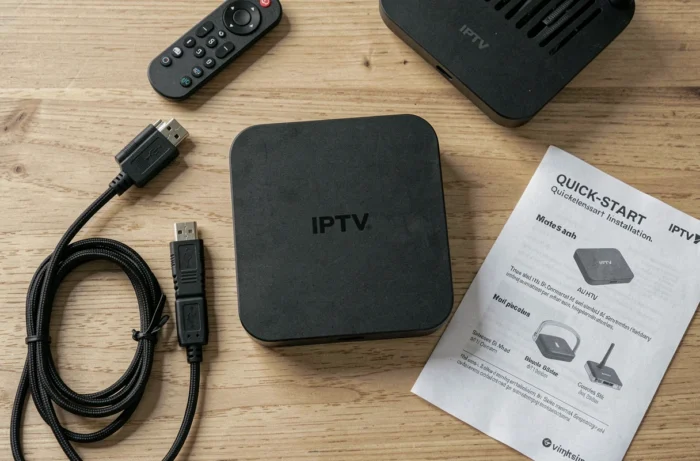
Le parcours de première installation varie selon le modèle de décodeur. Orange, par exemple, sépare la procédure Wi-Fi et Ethernet dans sa documentation du décodeur Home Cinema. Consulter la notice spécifique du fabricant avant de chercher un tutoriel générique évite les manipulations inutiles dans des menus qui n’existent pas sur votre appareil.
La stabilité d’un boîtier IPTV dépend davantage de la qualité du réseau local que du boîtier lui-même. Un câble Ethernet, une QoS correctement paramétrée et la bonne source HDMI sélectionnée règlent la quasi-totalité des cas problématiques au premier branchement.